해색 위성 자료, 원하는 지역과 기간만 다운로드 [2024.09.28]
NASA Ocean Color의 Level 3·4 자료(Chl-a 등)에서 원하는 지역과 기간만 추출하여 받는 방법입니다. 서버에서 추출해 주기 때문에 전 지구 파일을 받는 것보다 다운로드 속도가 상당히 빠릅니다.
Earthdata 회원가입
시작하기 전에 NASA Earthdata에 회원가입할 것을 추천합니다. Earthdata는 해양 자료를 받을 때 자주 쓰게 되므로, 아직 가입하지 않았다면 이번 기회에 해 두면 좋습니다.
- NASA Ocean Color에 접속합니다.
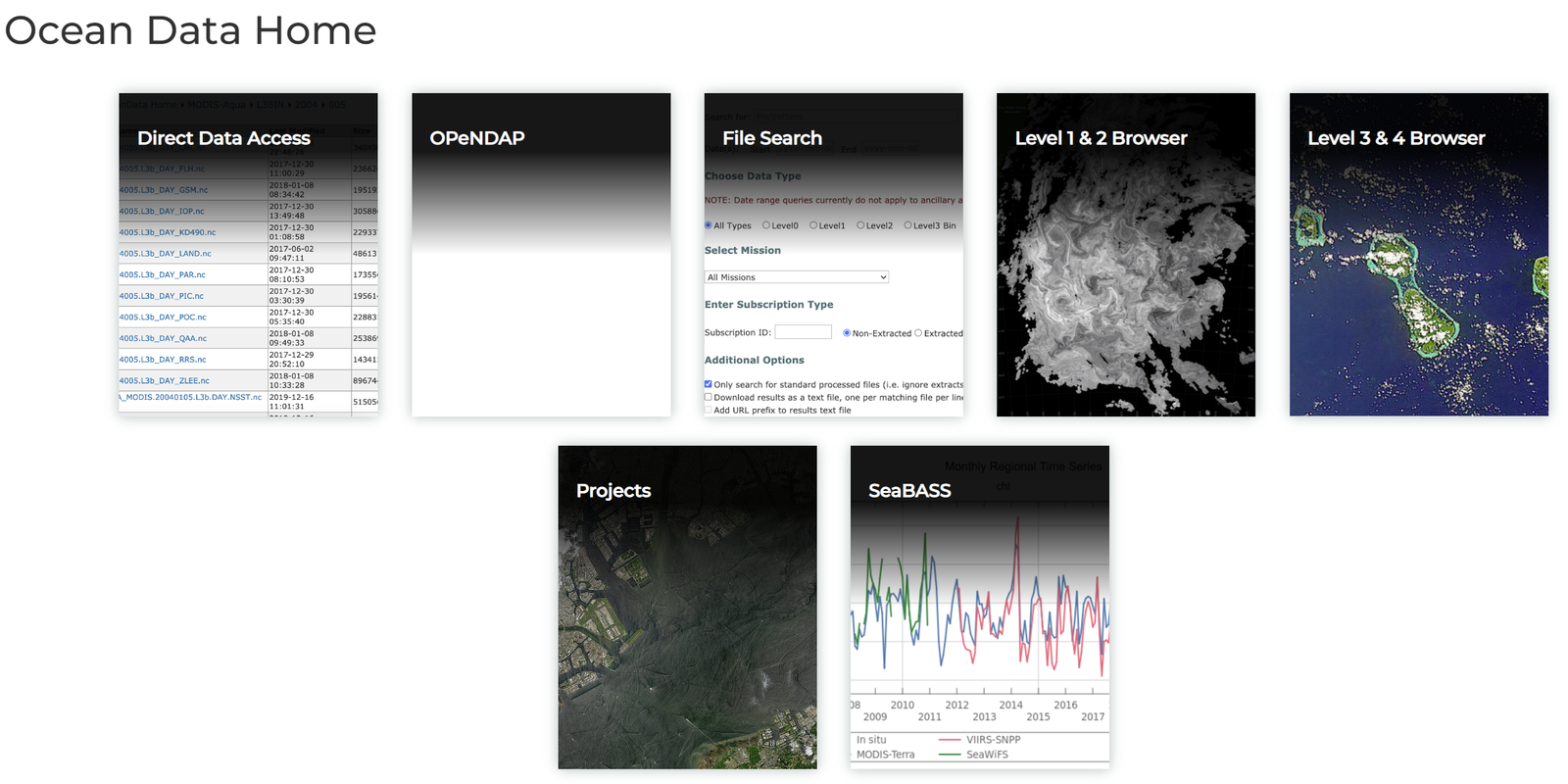
NASA Ocean Color 자료 사이트 Level 3 & 4 Browser를 클릭합니다.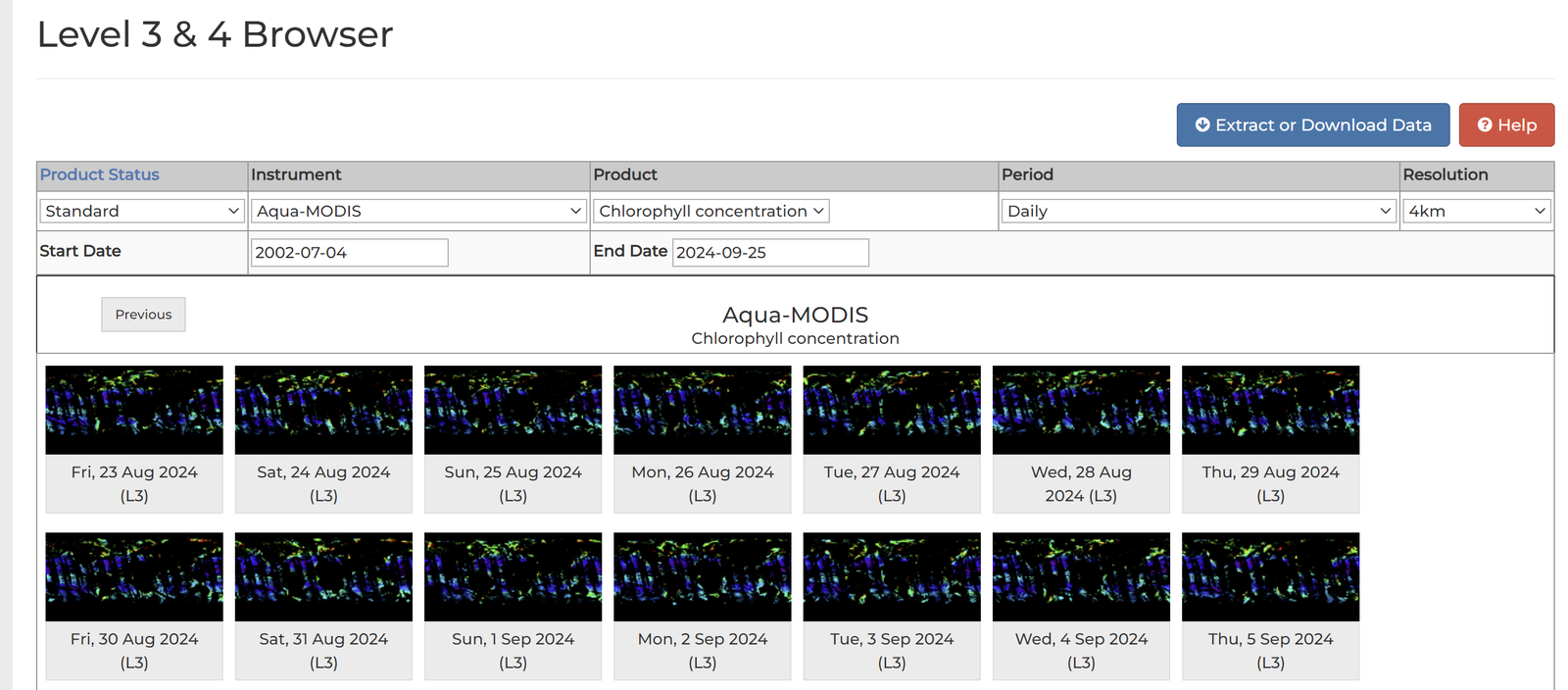
Level 3 & 4 Browser - Product, Period, Resolution을 원하는 대로 수정합니다. 예시에서는 Chl-a, Monthly, 4 km를 선택하였습니다. 옵션 선택을 마치면 우측 상단의 파란색
Extract or download data버튼을 클릭합니다.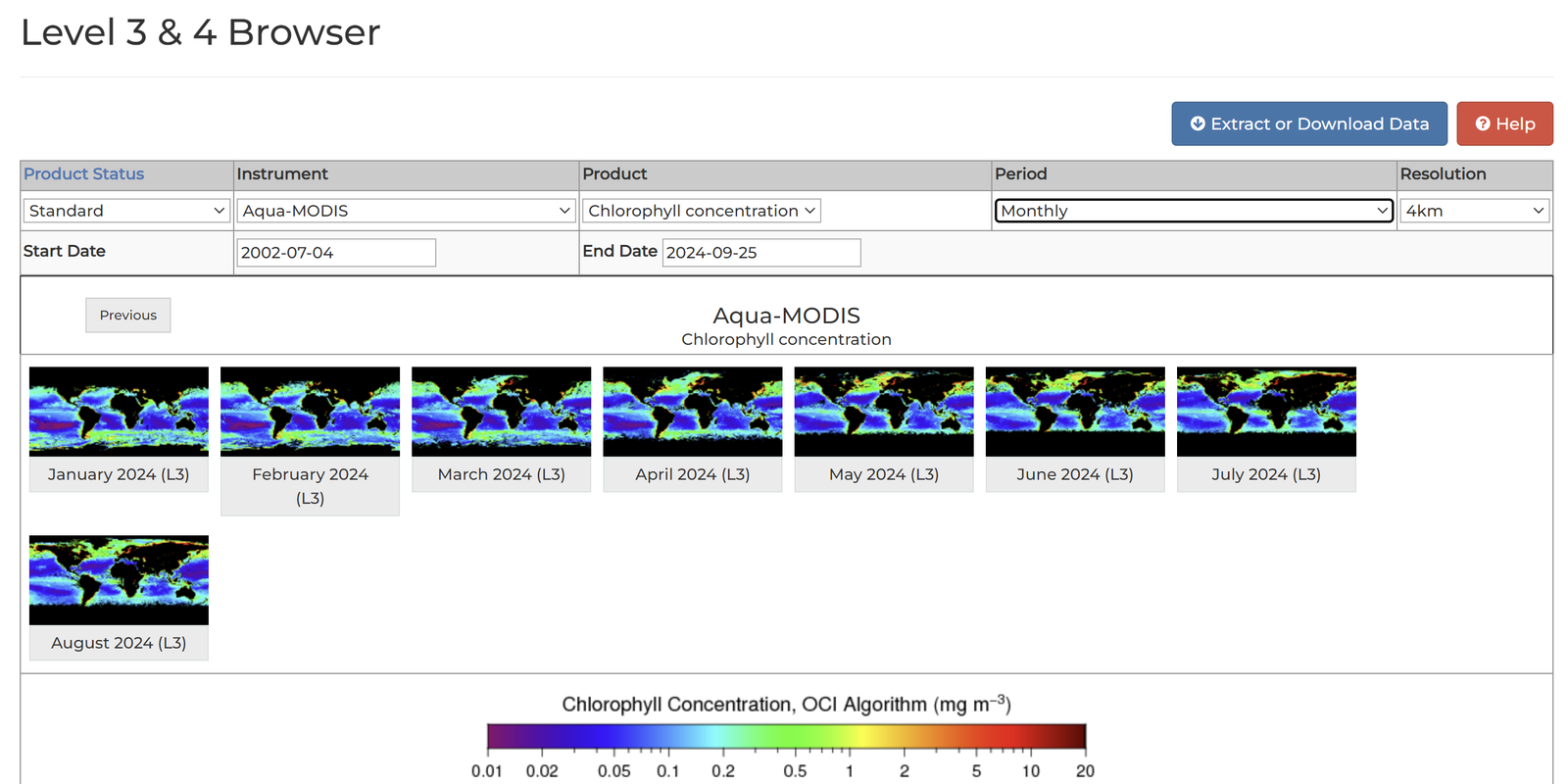
Product, Period, Resolution 선택 - Type 옵션에서
Mapped를 클릭하고, Data Retrieval Method에서 download 대신Extract를 클릭합니다. 그러면 원하는 지역을 선택할 수 있습니다.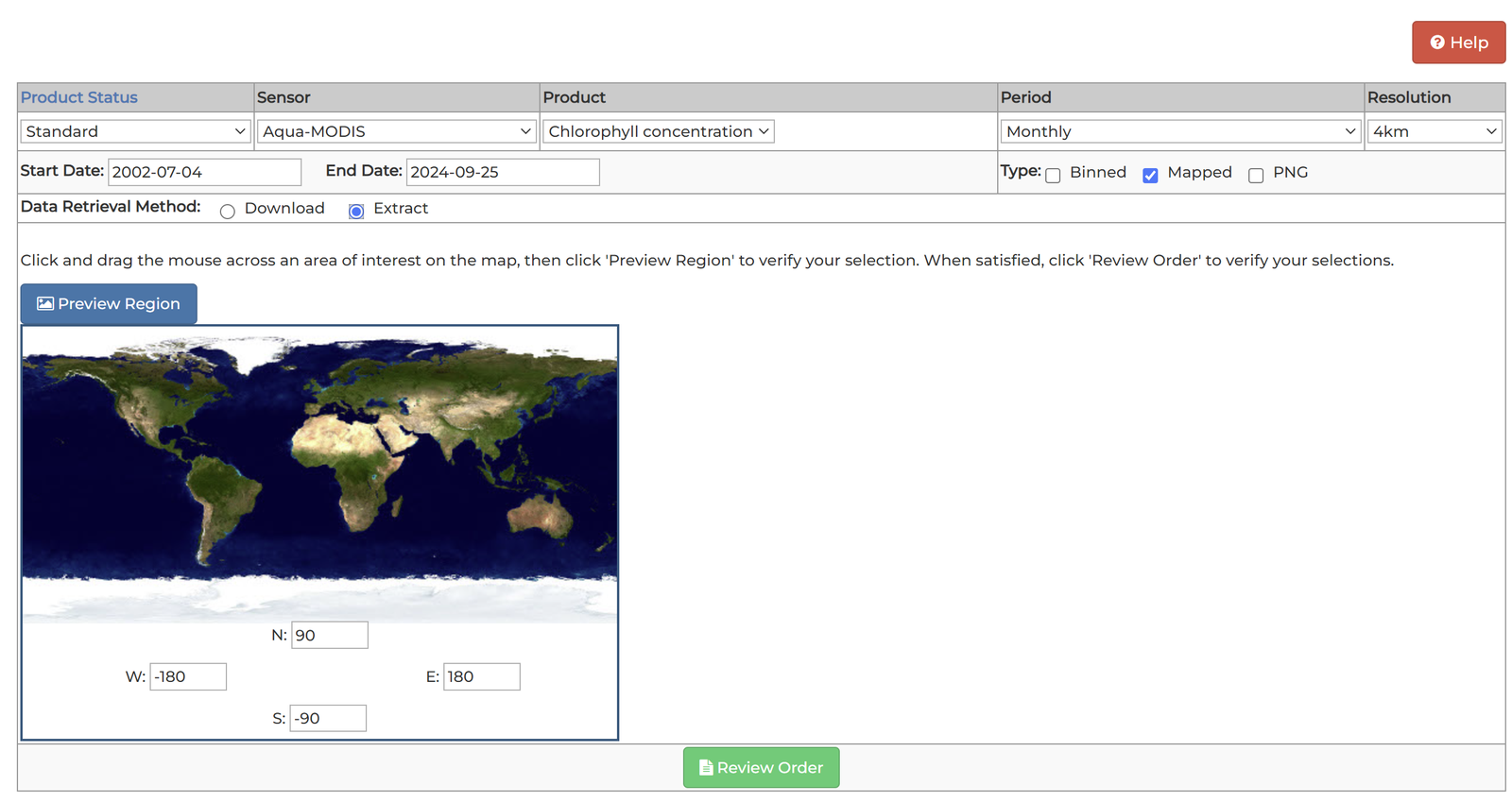
Type: Mapped, Data Retrieval Method: Extract - 예시에서는 동중국해 해역을 선택하였습니다. 옵션을 재확인한 후 맨 밑의
Extract를 클릭합니다.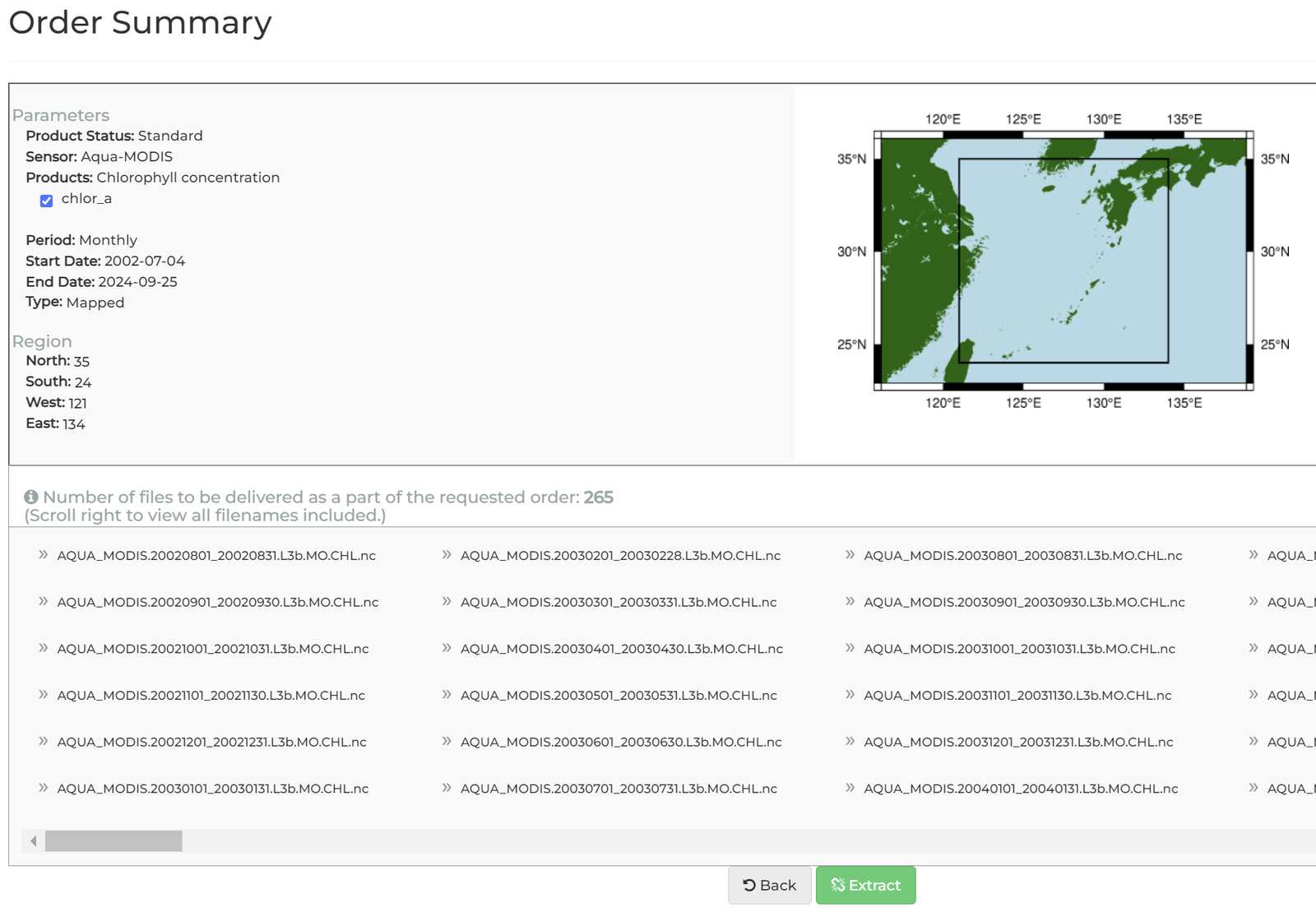
동중국해 영역 선택 - 다음과 같은 화면이 나옵니다. Earthdata에 회원가입이 되어 있다면 첫 번째 링크로 들어가면 됩니다.
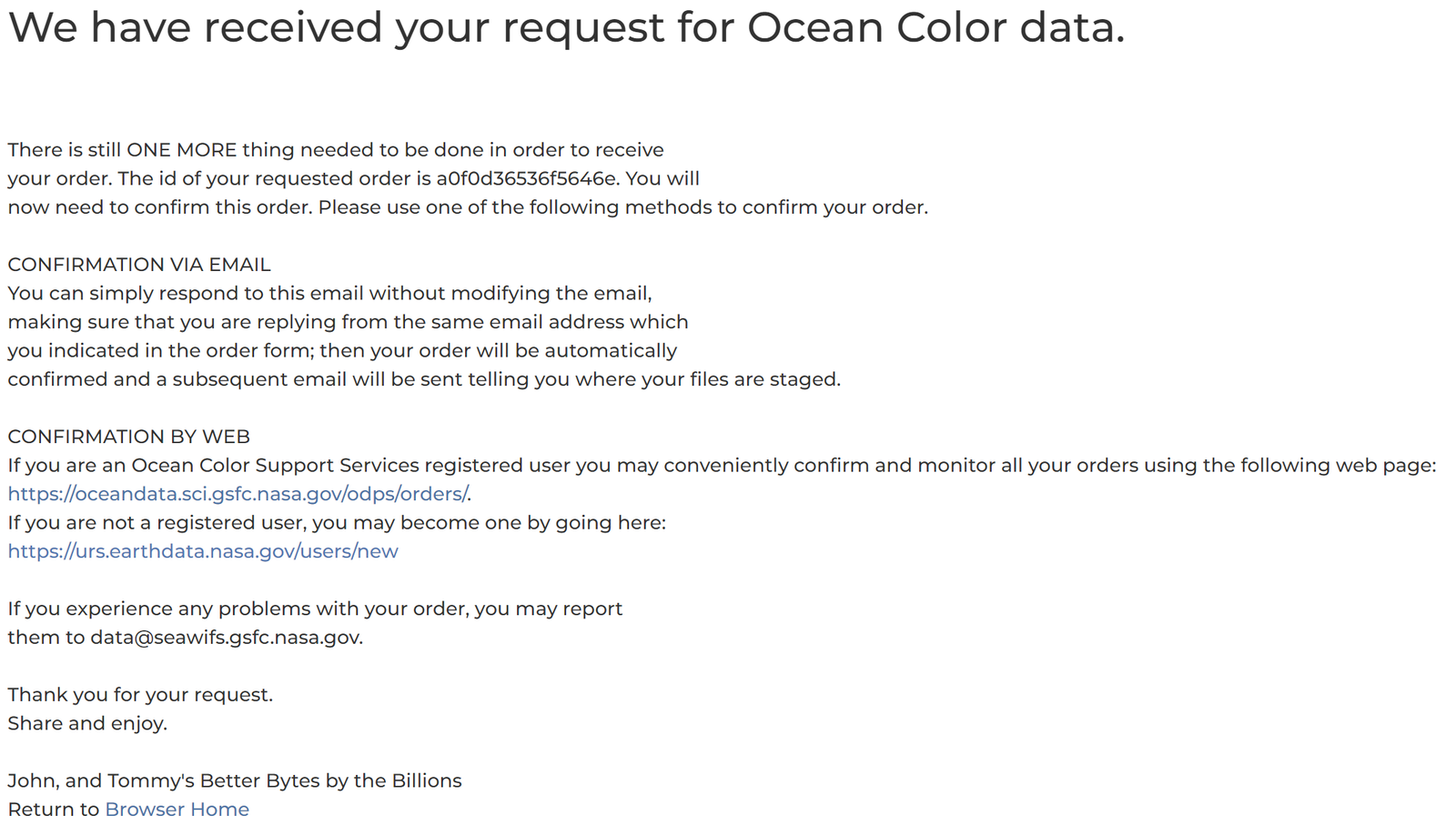
주문 확인 링크 - Cancel과 Confirm 중
Confirm을 클릭합니다.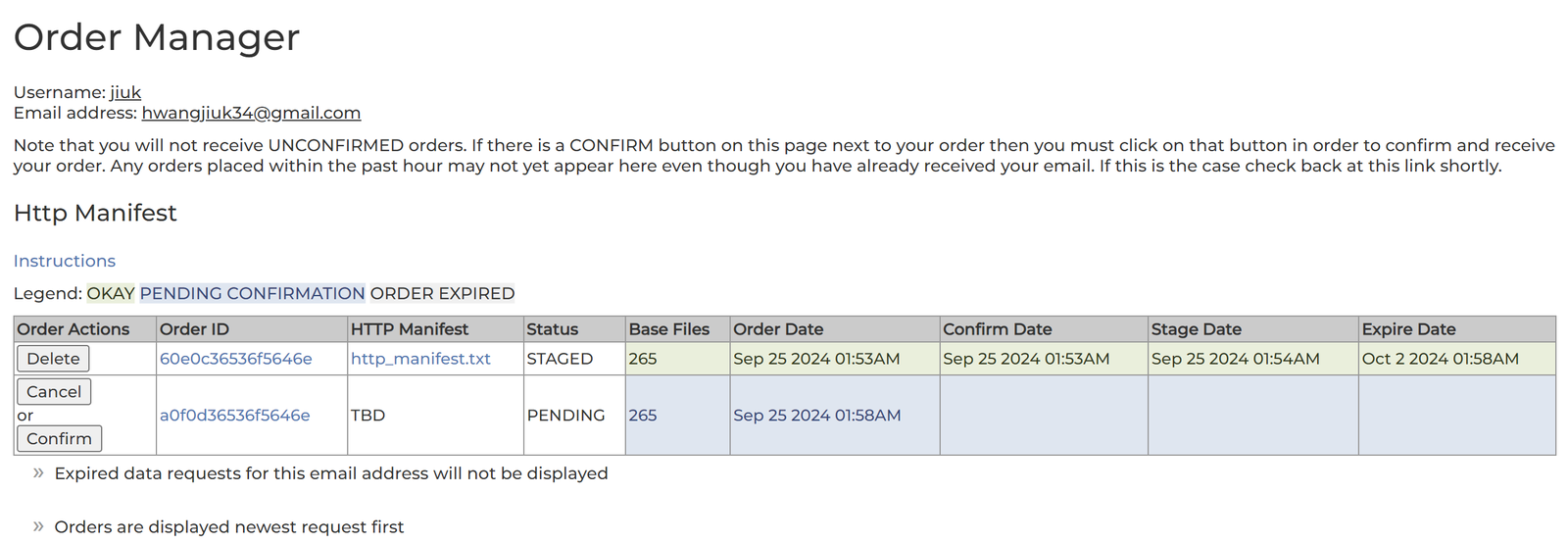
주문 확인 - 참고로 아래와 같이 메일로도 옵니다.
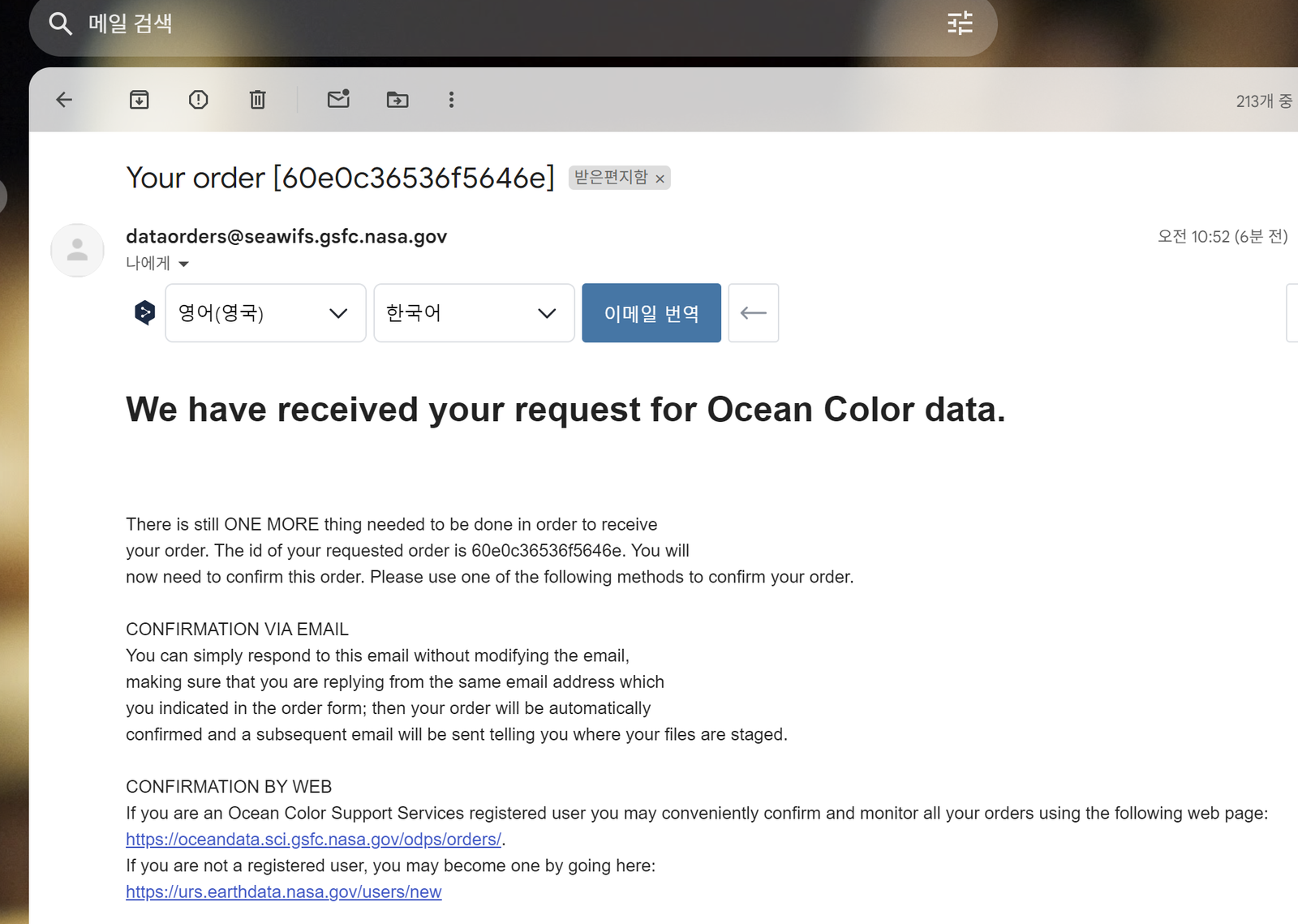
확인 메일 - Confirm을 누르고 조금 기다리면 메일이 하나 더 옵니다. 이것이 데이터를 받을 수 있는 메일입니다.
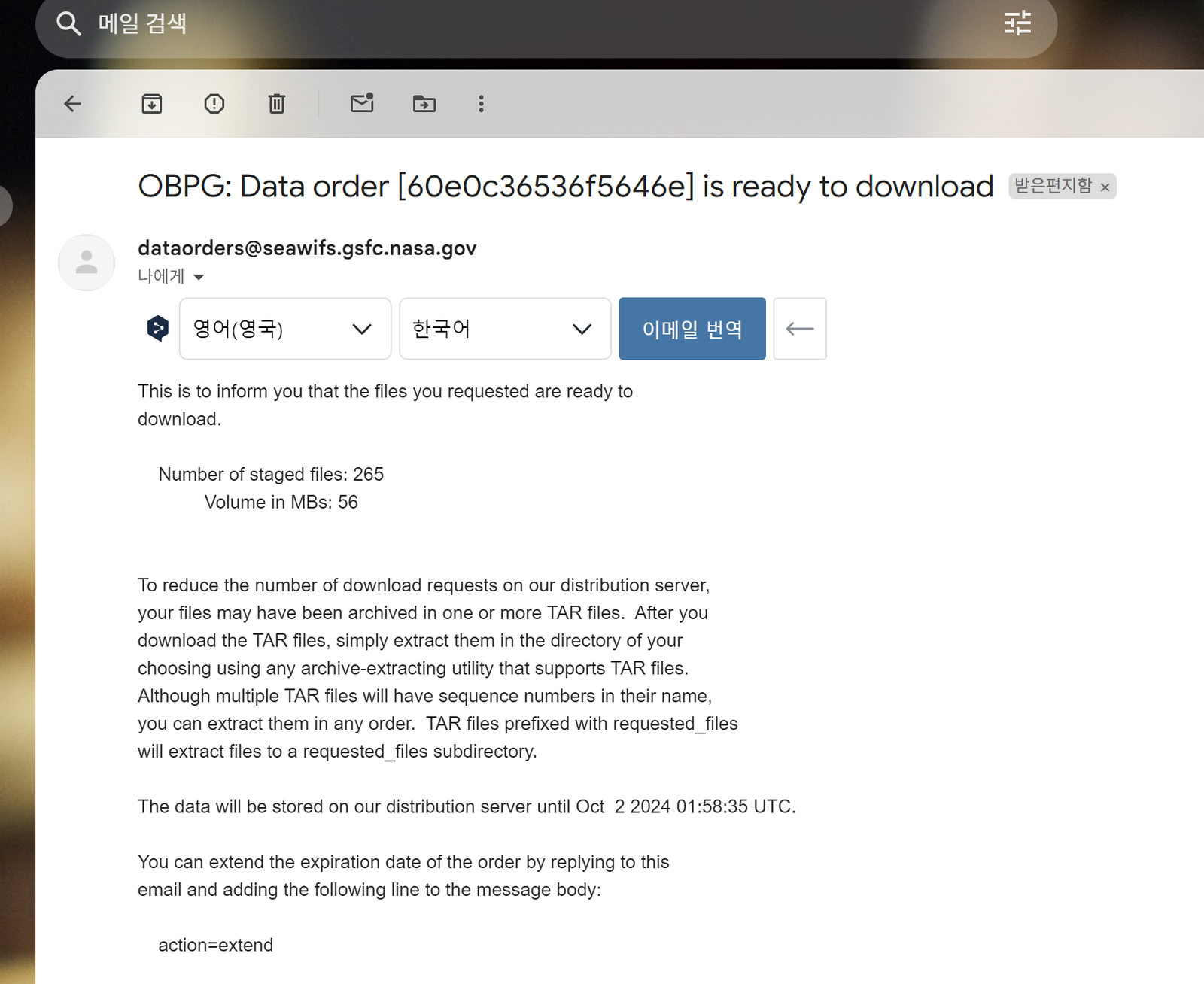
다운로드 메일 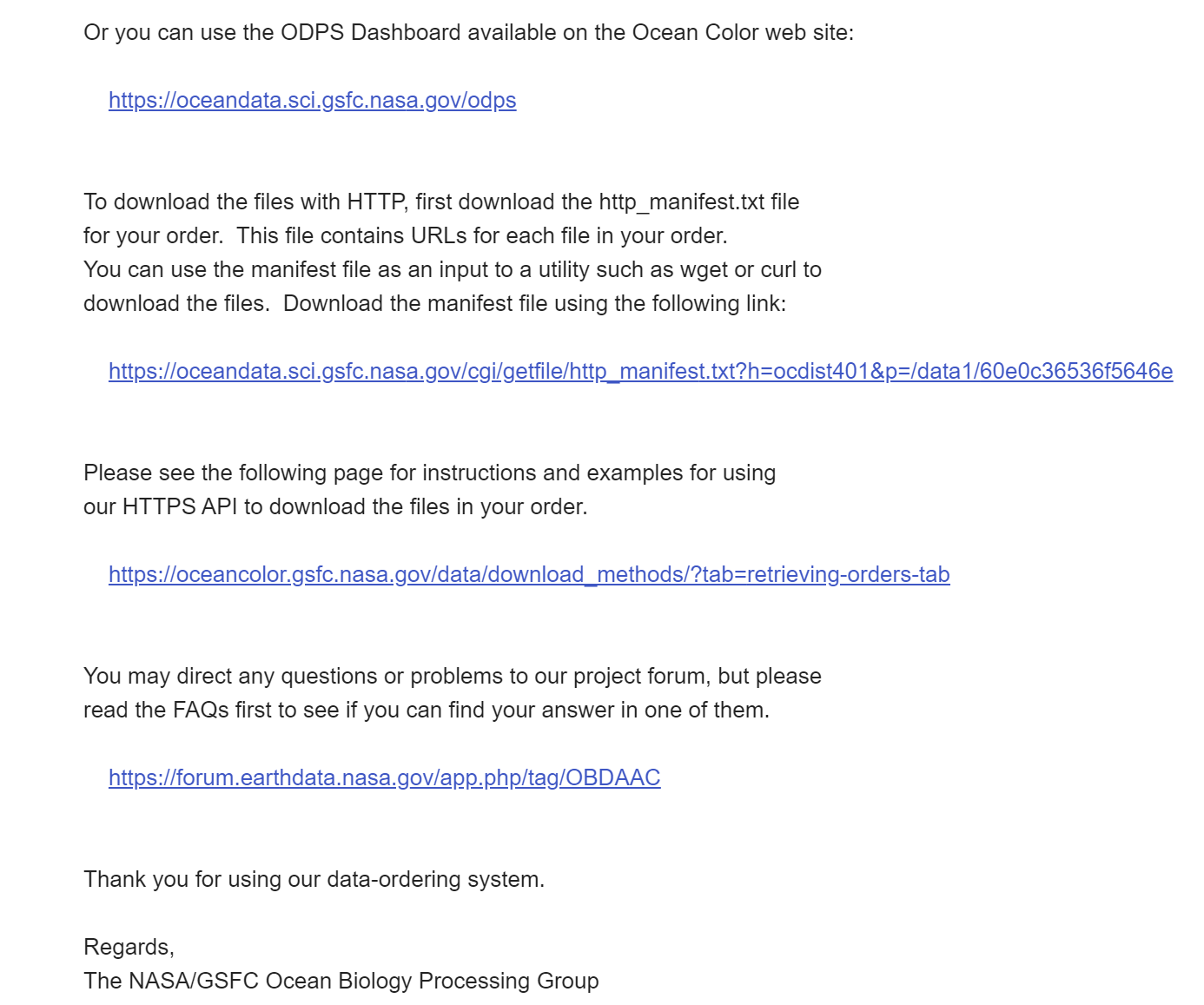
다운로드 메일의 링크 - HTTP로 다운로드한다는 링크(왼쪽 그림의 두 번째 하이퍼링크)를 클릭하면 파일 URL이 적힌 TXT 파일이 다운로드됩니다.
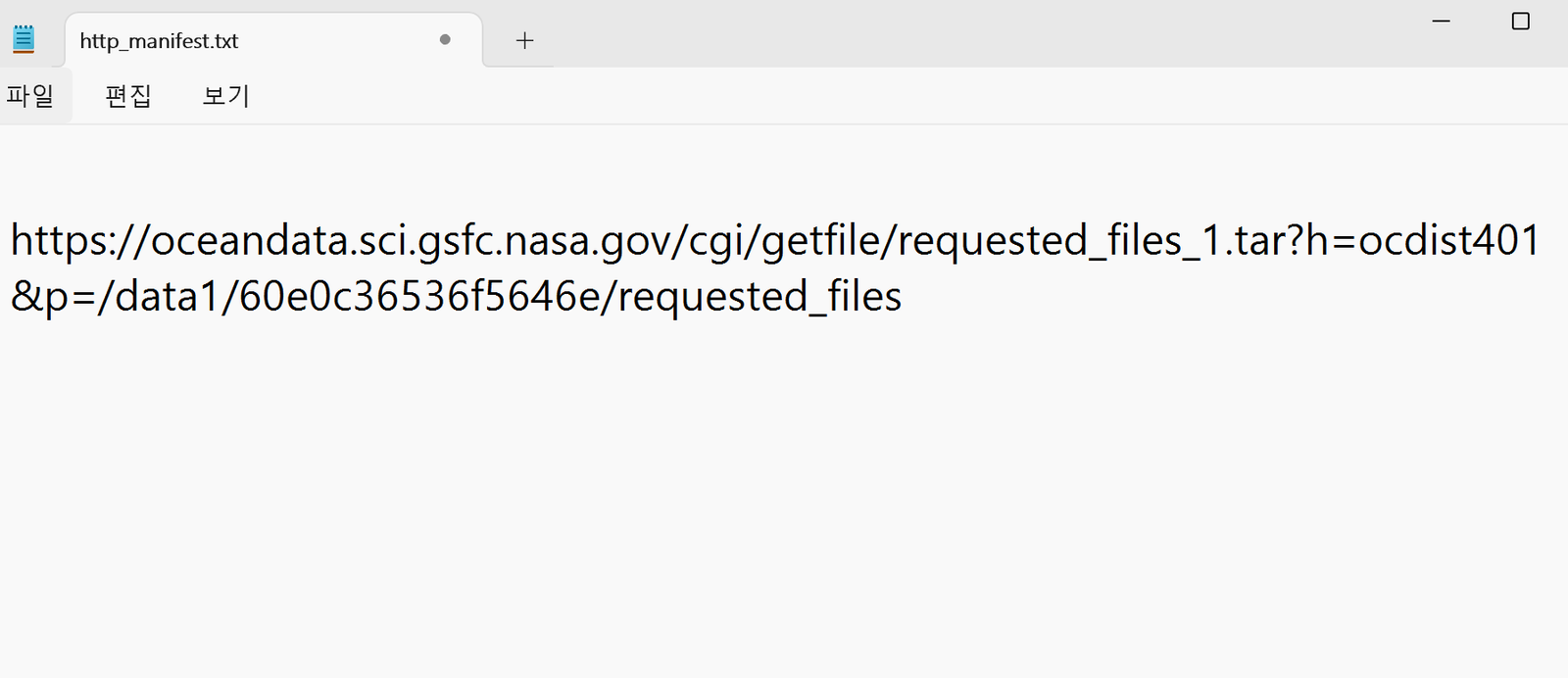
다운로드 URL이 적힌 TXT 파일 - 이 링크를 복사해 Chrome 등의 주소창에 붙여 넣고 접속하면 자료가 다운로드됩니다.
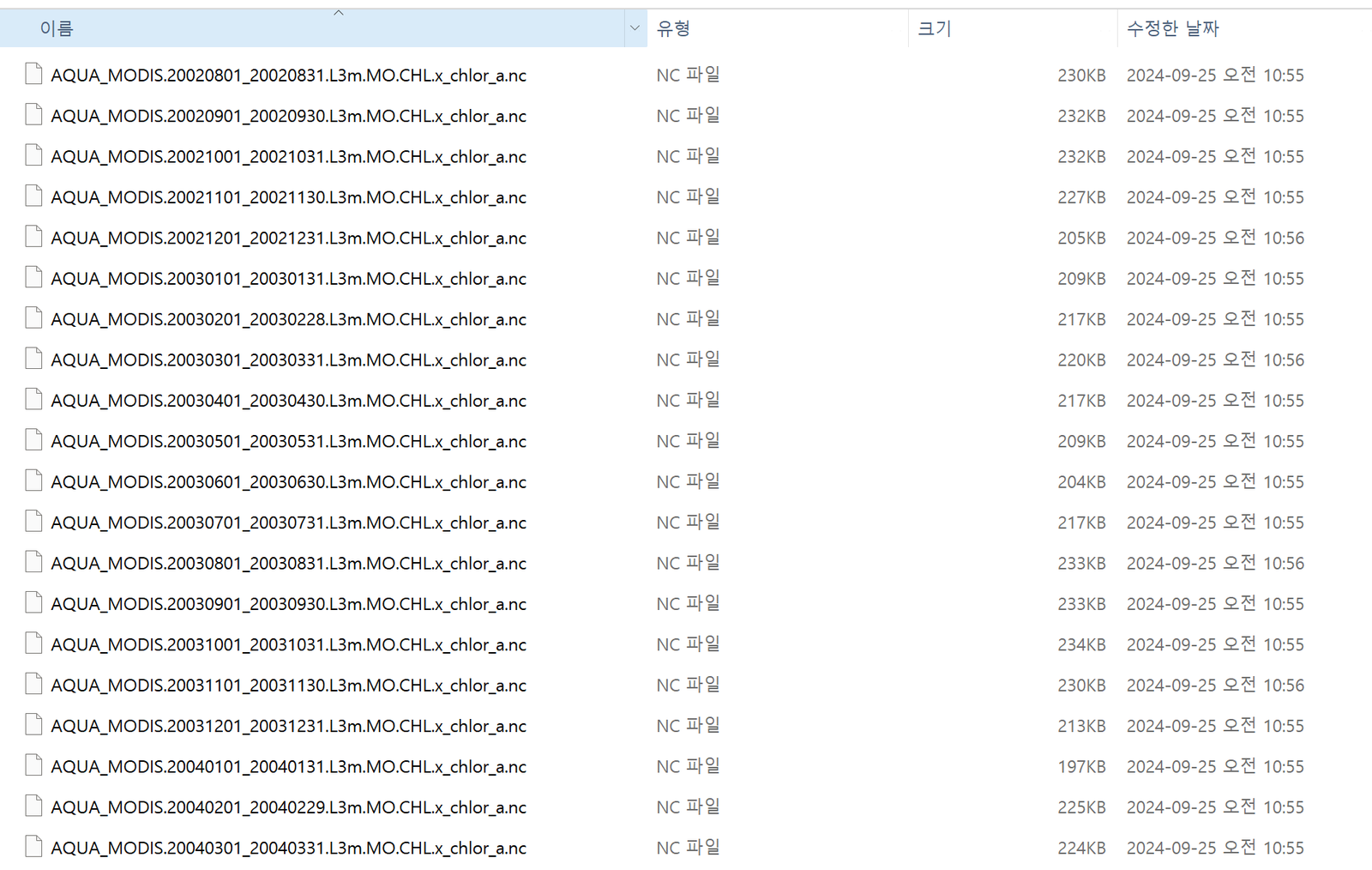
다운로드된 자료 파일 - 예시 그림입니다.
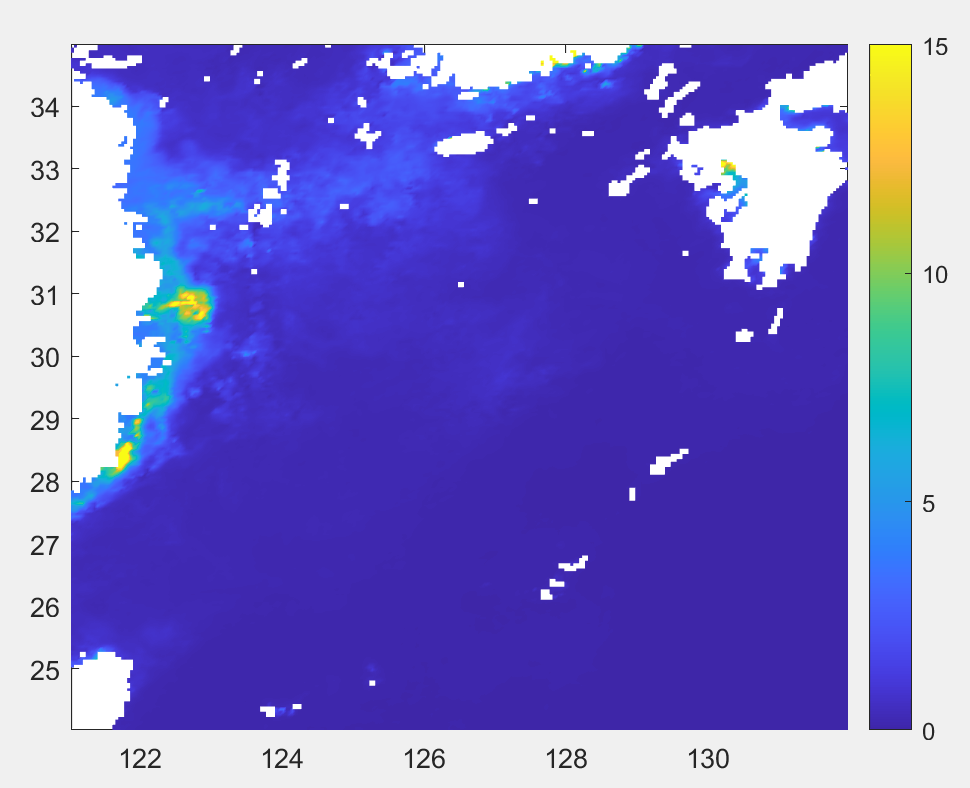
추출한 Chl-a 자료의 예시 지도